
COMO GERAR VIDEOS E IMAGENS DE GRAÇA E ILIMITADO COM META AI
O link tá aqui na descrição e no primeiro comentário fixado.
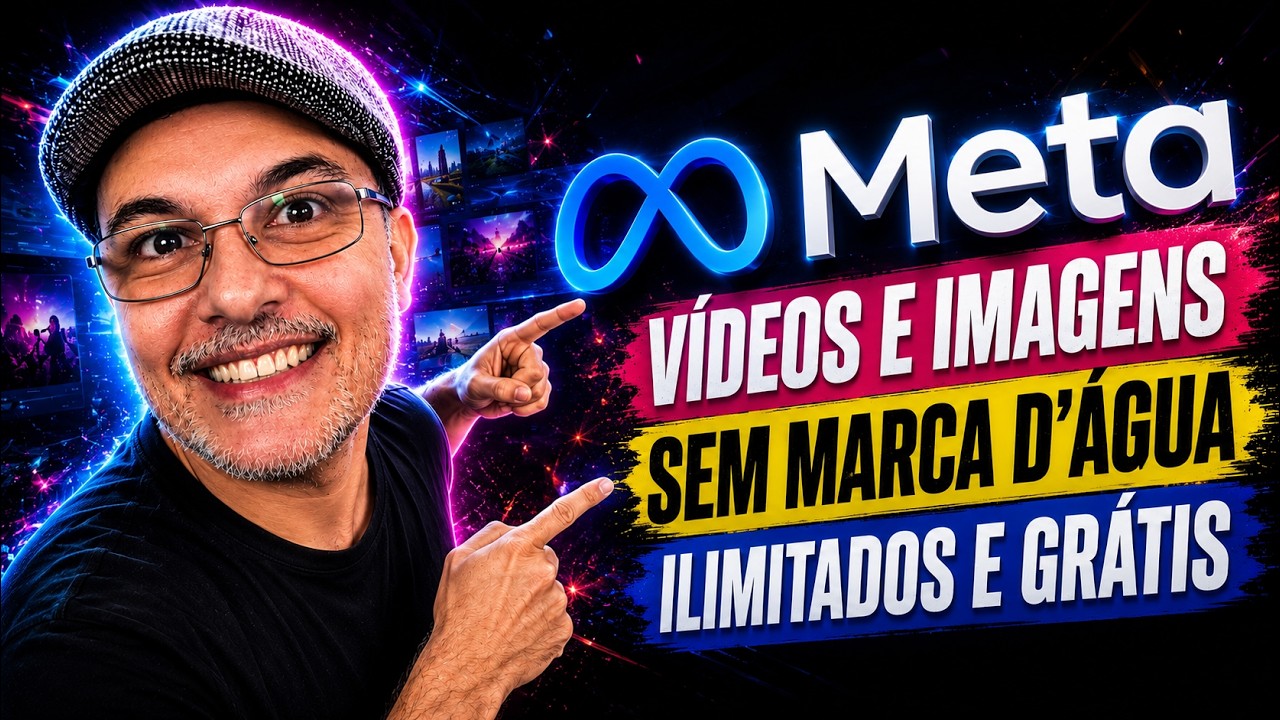
Como gerar imagens e vídeos totalmente gratuito usando o meta e o melhor de tudo, sem marca d'água. Vem comigo. Fala pessoa incrível desta internet.
O que voce vai aprender
- Então, de repente, você colocou uma lista com 100 prompts e ele começou a dar erro em 2, 3, 5, 20 prompts, automaticamente o Turbo Prompt faz uma reescrita desses prompts, ele tenta três vezes.
- Se realmente não passar, no final ele te entrega uma lista TXT falando: "Olha, esse prompt, esse, esse, esse não passaram, você precisa corrigir e trazer de volta para cá".
- Mas antes, deixa eu te mostrar aqui o Turbo Prompt que agora ele tem inteligência de API para poder fazer reescrita de prompts que você envia aqui no Google Flow.
- A galera precisa de vídeos da de plateia, vídeos do cantor, vídeos de locais para poder montar o clipe e produzir o seu vídeo e postar aqui no YouTube.
- E dependendo de quando você adquirir o Turbo Prompt, ele também já vai estar com essa atualização no meta, baixando vídeos e imagens sem marca d'água.
Tá tudo bem com você? Eu sou Bassani e se liga só o que que eu vou te ensinar hoje aqui.
Isso que eu vou te mostrar é muito usado por pessoas que tm canais de música aqui no YouTube. A galera precisa de vídeos da de plateia, vídeos do cantor, vídeos de locais para poder montar o clipe e produzir o seu vídeo e postar aqui no YouTube.
Entendendo o conceito
Mas o problema é que depois da atualização eles estão sofrendo com esse logotipo da meta que tá aparecendo nos vídeos. Então isso que eu tô mostrando aqui, eu também ensino dentro do meu treinamento. Musicaliza aí, como criar um canal de música, ter conhecimento exato do que você tem que fazer para poder crescer canais, não ter problemas com direitos autorais, poder publicar suas músicas em outras plataformas.
Esse treinamento é perfeito para você. O link tá aqui na descrição e no primeiro comentário fixado. Bom, se você usa o meta sabe que atualizou e algumas coisas, principalmente aqui em criar, acabou mudando e aí a gente não consegue mais, por exemplo, escolher já o formato da imagem que a gente deseja ou até mesmo se a gente quer já gerar um vídeo ou animar uma imagem.
Agora a gente precisa escrever realmente o que nós desejamos aqui pro meta. Talvez quando você tiver assistindo, algumas coisas tenham mudado, mas o básico é o que eu vou te passar no vídeo de hoje aqui, tá?
Aplicacoes reais
Então vamos lá pra gente criar a nossa primeira imagem e como é que você deve fazer. Ó, eu tenho aqui uma lista de prontos. Eu vou copiar esse segundo aqui que ele fala sobre um tênis e tal.
Então vou levar para lá pra gente já fazer o teste. Ó, tô aqui no meta. Então vamos lá.
Pra gente iniciar de fato, você vai clicar aqui no mais e vai selecionar criar. Se você não tiver por aqui ou tiver esquecido como fazer, de repente vai tá aberto aqui a sua tela lateral.
O futuro do tema
Aí você clica aqui também em criar. Vai abrir aqui algumas coisas que você já fez e já vai deixar ativado aqui, ó. Criar.
Tá vendo? Só que o ruim de fazer isso é que você acaba continuando ou trabalhando dentro de algum espaço que você já começou.
E eu não quero isso, eu quero uma nova conversa mesmo. Então vou lá, nova conversa, vou clicar aqui em mais, vou clicar em criar.
Agora eu vou colar esse prompt aqui. No começo eu posso escrever create a image ou criar imagem. Ou aqui no final eu posso escrever criar imagem no formato 1 por um ou 1 2.1 ou de repente aspect ratio 1, né, no aspect ratio, que é menos men ar, talvez eu nunca testei com menos men, menos ar, para você que talvez não saiba, era ou é ainda muito usado no mid journey, mas não vou colocar menos ar, não, vou colocar no aspecto 1 por um.
Pronto. Então tá aqui, já escrevi o meu prompt, coloquei que eu quero uma imagem e no aspect rate um por um vou enviar. Beleza?
Ele vai gerar as quatro imagens. É assim mesmo, tá?
A cada envio que você faz aqui no meta, ele gera quatro cenas, no caso, ó. E ele já gerou um por um. Tá vendo aqui, ó?
Quadradinho bonitinho. Se eu quiser gerar 16 por9, eu faço a mesma coisa. Eu colo prompt.
Aí aqui eu coloco gerar imagem. Vou pôr formato agora.
Formato wide screen ou 16x9. Ele vai entender.
16x9. e vou pedir para gerar novamente. Perfeito, gerou aqui para mim as quatro imagens, todas elas 16x9.
A partir daqui eu já posso animar, mas agora o meta também já me permite criar o vídeo automaticamente. Eu não preciso mais gerar quatro imagens para depois animar essas quatro imagens.
Então eu vou fazer a mesma coisa, vou colar o prompt e agora aqui no final vou colocar assim, ó, gerar vídeo por aqui 9x 16. Pronto.
Agora eu quero gerar esse daqui na vertical. Se você quiser forçar, né, vertical. Pronto.
Então, coloquei aqui, ó, gerar vídeo 9x16 vertical. Eu vou clicar em enviar.
Ó, tá gerando aqui os quatro vídeos para mim já na posição 9x16, que é vertical pra gente usar no reals, shorts, TikTok, independente. Ele já tá gerando para mim na posição.
Ó, tá vendo? Gerou os vídeos diretamente.
Eu não precisei gerar as imagens para depois animar. E agora, como que eu baixo isso daqui?
Cada imagem gerada ou cada vídeo gerado aparece aqui a opção de baixar. Tá vendo ali, ó? Todos eles fica aqui ofuscado, mas passou o mouse por cima, aparece para baixar.
Pra imagem é a mesma coisa, tá? Se você clicar aqui, você consegue baixar essas imagens. Existem formas de você alongar esses vídeos também.
Ó, por exemplo, se eu clicar aqui nesse primeiro, ele vai abrir uma espécie de estúdio para nós. Aí aqui do ladinho, tá vendo aqui, ó?
Tem o prompt que a gente usou, comando de animação também. E logo abaixo eu tenho aqui a opção para adicionar música para esse evento aqui, esse clipe que a gente criou, e estender esse clipe também.
Ele vai terminar em com 6 segundos, que é a média do tamanho do clipe da que gera aqui no meta. Então eu clico em estender, ele vai abrir aqui para mim esses espaço, ó.
Tá vendo que ele tá gerando mais um vídeo ali, ó? Ele já estendeu.
Então tinha 8 segundos, ele foi até 9 segundos, mais ou menos. Quer ver? 8 9 9 segundos.
Então esse é o tempo que ele estendeu para mim esse vídeo. Então a gente consegue estender vídeos aqui também no meta.
Agora vamos lá pra gente baixar. Bom, para baixar, como eu te falei, é só clicar na setinha, mas tem um porém aqui e você já vai entender. Vou clicar aqui em baixar.
Olha, tá processando download iniciado e já fez o download para mim. Só que se eu clicar aqui para abrir, olha o que que tá fazendo agora com a nova atualização do meta. Vou clicar aqui pra gente visualizar, ó.
Deixa eu voltar aqui. Vou pausar. Ó, tá vendo aqui em cima o logotipo da meta?
Daqui a pouco ele muda de lugar. Vamos ver se ele vai mudar ou não. É, nesse caso aqui ele não mudou.
Quando a gente faz na horizontal, ele muda. Às vezes ele aparece aqui, às centralizado, ele fica alterando de lugar. E isso é muito ruim, né?
Você tá produzindo o material e fica o logotipo da meta ali. A mesma coisa acontece para imagens. Agora vamos lá pro pulo do gato, que eu vou te mostrar como você fazer download sem essa marca d'água.
Mas antes, deixa eu te mostrar aqui o Turbo Prompt que agora ele tem inteligência de API para poder fazer reescrita de prompts que você envia aqui no Google Flow. Então, de repente, você colocou uma lista com 100 prompts e ele começou a dar erro em 2, 3, 5, 20 prompts, automaticamente o Turbo Prompt faz uma reescrita desses prompts, ele tenta três vezes.
Se realmente não passar, no final ele te entrega uma lista TXT falando: "Olha, esse prompt, esse, esse, esse não passaram, você precisa corrigir e trazer de volta para cá". Então, tá muito bacana essa atualização.
Lembrando que essa atualização ela só tá disponível na versão Plus. Existe uma versão light do Turbo Prompt, onde você tem todas essas mesmas funções, porém não tem as opções de inteligência com chave API.
O link tá aqui na descrição e no primeiro comentário fixado. E dependendo de quando você adquirir o Turbo Prompt, ele também já vai estar com essa atualização no meta, baixando vídeos e imagens sem marca d'água. Agora voltando aqui pro meta, deixa eu te explicar então como você vai fazer para baixar esses arquivos aqui sem marca d'água, tá?
Inclusive, eu vou mostrar aqui para esses vídeos que nós acabamos de gerar, que é exatamente o mesmo processo para as imagens. Então você vai fazer o seguinte, clica com o botão direito do mouse aqui na tela e vem em inspecionar.
Vai abrir essa tela aqui, ó, do Dev Tools. Nessa tela você vai passar o mouse. Tá vendo que quando eu passo o mouse, ele vai mudando ali?
Então você passa o mouse, ó. Encontrei.
Tô no box, correto. Vou expandir.
Expandir, ó. Tô no box onde tem as quatro imagens.
Tá vendo ali, ó? Tô nesse box. Se eu descer mais um, vou pegar o box onde só tem realmente as quatro imagens, nada mais.
Se eu expandir aqui, ó, só ver que tem um monte de link. Agora, o que que eu faço? Eu clico com o botão direito aqui nesse box, venho em copiar e copio essas tags aqui, ó.
Copy order HTML. Se você não quiser das quatro imagens ou dos quatro vídeos, se eu voltar aqui, ó, se eu vir passando o mouse por cima, ele vai selecionando um por um. Tá vendo?
De repente você gostou só desse segundo. Então você vai clicar com o botão direito do mouse só sobre esse segundo aqui.
Vem em copy. Aí você vem em copy order HTML.
Agora nós vamos lá no Gemini ou no chat EPT. Fazer o seguinte, eu vou mim, que eu já tô até com ele aqui, ó.
Chat PT. Beleza?
E aqui eu vou escrever o seguinte, mas você precisa escrever exatamente do jeito que eu colocar aqui, senão não vai funcionar. Você vai colocar assim, então, ó.
Quero que retire e me entregue o HTML referente ao vídeo gerado. Não quero dar thumbnail. Para você entender esse contexto aqui e não ficar vago, no meta, ele gera isso aqui que é chamado de thumbnail e gera o vídeo que fica por background.
Então se a gente colocar thumbnail, ele vai entregar isso aqui para nós e não vai entregar o vídeo. Então eu não quero a thumbnail, eu quero realmente o vídeo. Aí eu volto aqui, já escrevi e agora eu vou colar.
Pronto, colei. Agora vamos lá, vou enviar. Ó, o HTML referente apenas ao vídeo é este.
O bom do é que ele entrega só o que me interessa, que é o MP4. Agora ele tá falando aqui, ó, se quiser somente a URL direto do vídeo MP4 é esta. Então eu vou copiar.
Agora eu venho aqui, abro uma nova aba e colo. Colou.
Pronto. Tá aqui o vídeo sem a marca d'água.
Deixa eu pôr em tela cheia. Vou apertar um play para você ver, ó. Ó lá.
Não tem marca d'água da meta. Já deixou o seu like nesse vídeo?
porque com certeza valeu um like. E aproveita, confere a sua inscrição, caso não fori inscrito aqui ainda.
Agora é a hora, porque eu vou ficando por aqui e a gente se vê no próximo vídeo.
Gostou do conteudo?
Compartilhe com seus amigos e siga o blog para mais artigos.



!["VEJA COMO FICAR RICO USANDO I.A [INTELIGÊNCIA ARTIFICIAL], MELHOR ESTRATÉGIA!"](https://lh3.googleusercontent.com/blogger_img_proxy/AEn0k_sEMoND0FRhjqF3RWrbcclrgwm2JjJRg0nM6eBEDk90MMrNfcb-dWTFyTgKmbu1Uk0RfZ6vm94KwBAx1sNwy_okQJOL_6okeW-Zr1PiIG0qlQ)


!["20 MIL por mês com canal DARK.. Só copiar e colar [ PASSO A PASSO ]"](https://lh3.googleusercontent.com/blogger_img_proxy/AEn0k_tAKJeqow07K9ZM_WtWC3Enmm9hEcyKaavnG0woHv34TkI1bTIcgWrgqFh1qSquOXBEWG20O1x2KHNuuShpqG-4hMc0V9lYDRlwKNIqI9t0hos)


Dê sua opnião deixe um comentário